핸드폰 사진 컴퓨터로 옮기는 방법
핸드폰 카메라 기능이 워낙 좋아서인지 요즘 나오는 핸드폰은 원래의 기능인 전화가 아닌 전화도 되는 휴대용 카메라가 된 듯 합니다.
그만큼 핸드폰 카메라 기능이 좋아졌고, 다양한 카메라 어플 덕분에 언제나 부담없이 사진을 촬영할 수 있다는 점이 큰 매력 중 하나인 듯 합니다.





이런 이유로 많은 분들이 핸드폰으로 사진을 촬영하고 이렇게 찍은 사진은 클라우드에 저장하는 방식으로 추억을 간직하곤 하는데요, 핸드폰에 클라우드 어플이 설치되어 있다면 바로 업로드를 할 수 있지만 이와 상관없이 핸드폰 사진을 컴퓨터로 옮겨야 할 때도 있습니다.



핸드폰 사진을 컴퓨터로 옮기는 방법은 매우 쉽습니다. 우리가 핸드폰을 구입할 때 함께 제공되는 케이블만 있으면 누구나 쉽게 핸드폰 사진을 컴퓨터로 옮길 수 있는데요, 오늘은 그 방법을 알려드리겠습니다.
준비물 : 핸드폰 케이블
1. 핸드폰 케이블을 핸드폰과 컴퓨터에 각각 연결한 뒤 내컴퓨터, 또는 내 pc 폴더에 접속합니다.

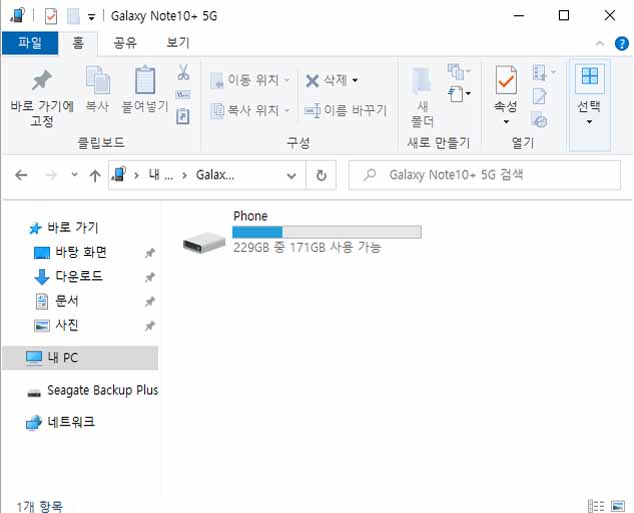
2. 여기서 왼쪽과 같이 본인의 핸드폰 기종 이름이 있는 아이콘, 또는 Phone 이라는 아이콘을 더블클릭합니다.
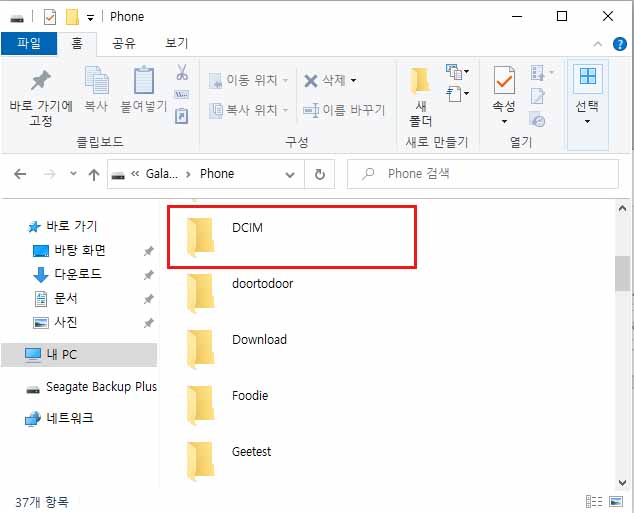
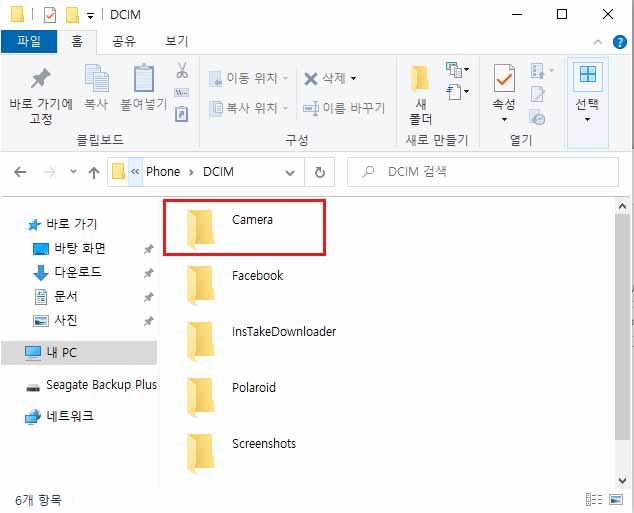
3. DCIM 폴더 -> Camera 폴더 순서대로 클릭합니다. 보통 Phone 폴더를 클릭하면 왼쪽과 같은 DCIM 폴더를 확인할 수 있습니다.
4. 이 순서로 클릭하면 핸드폰 카메라로 촬영한 사진을 모두 확인할 수 있는데요, 위 폴더를 클릭하면 아래와 같이 사진을 바로 확인할 수 있습니다.
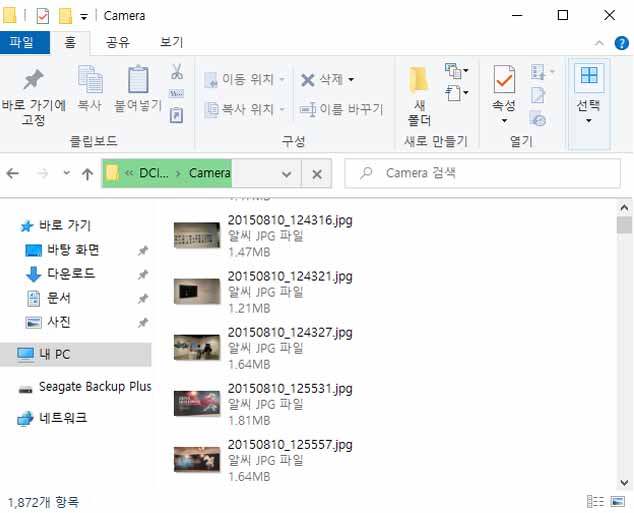
제 핸드폰에는 사진이 1,000장 넘게 저장되어 있네요. 위 초록색바가 모두 없어지면 전체 목록을 확인할 수 있습니다. 이제 본격적으로 컴퓨터로 사진을 옮겨보겠습니다.
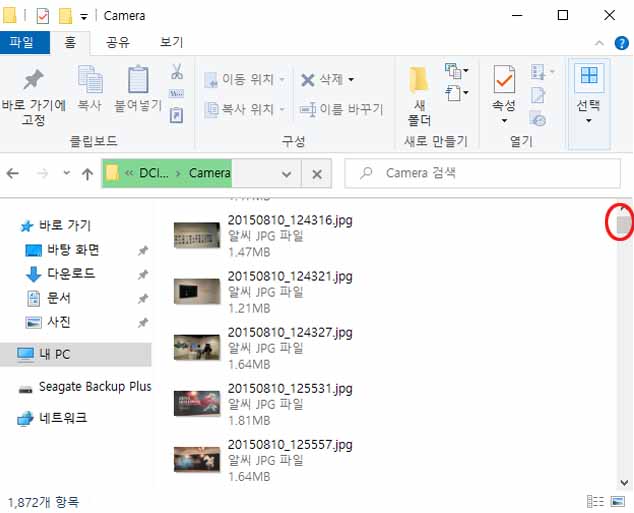
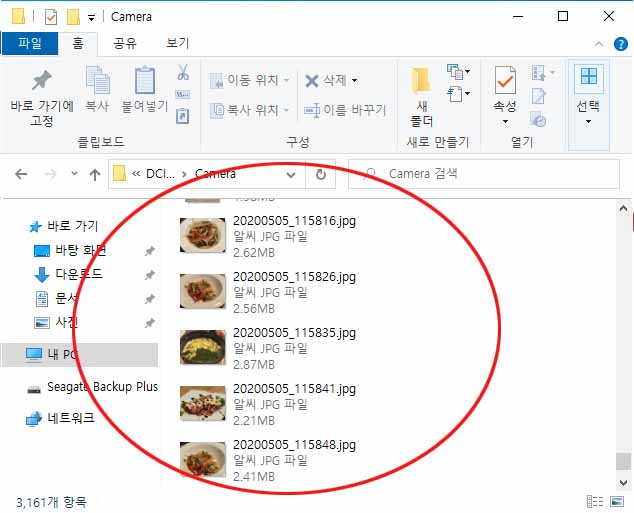
5. 왼쪽 사진에 동그라미로 표시되어 있는 부분 (스크롤)을 밑으로 내리면 최근에 찍은 사진을 확인할 수 있는데요, 저는 5월 5일 어린이날 찍은 사진을 컴퓨터로 옮겨보겠습니다.
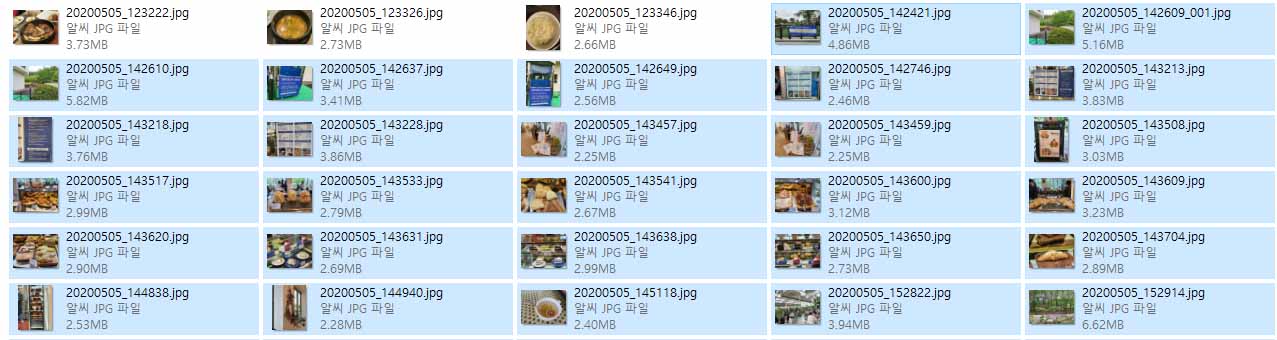
6. 본인이 컴퓨터로 옮기고자 하는 사진을 모두 선택합니다. 마우스 드래그를 통해 선택하면 됩니다. 선택이 끝나면 위 사진과 같이 하늘색으로 변하게 됩니다.
7. 하늘색으로 변한 사진 (선택한 사진)을 본인이 원하는 위치에 그대로 드래그 합니다. 전 바탕화면에 만든 카페라는 폴더로 옮겨보겠습니다.
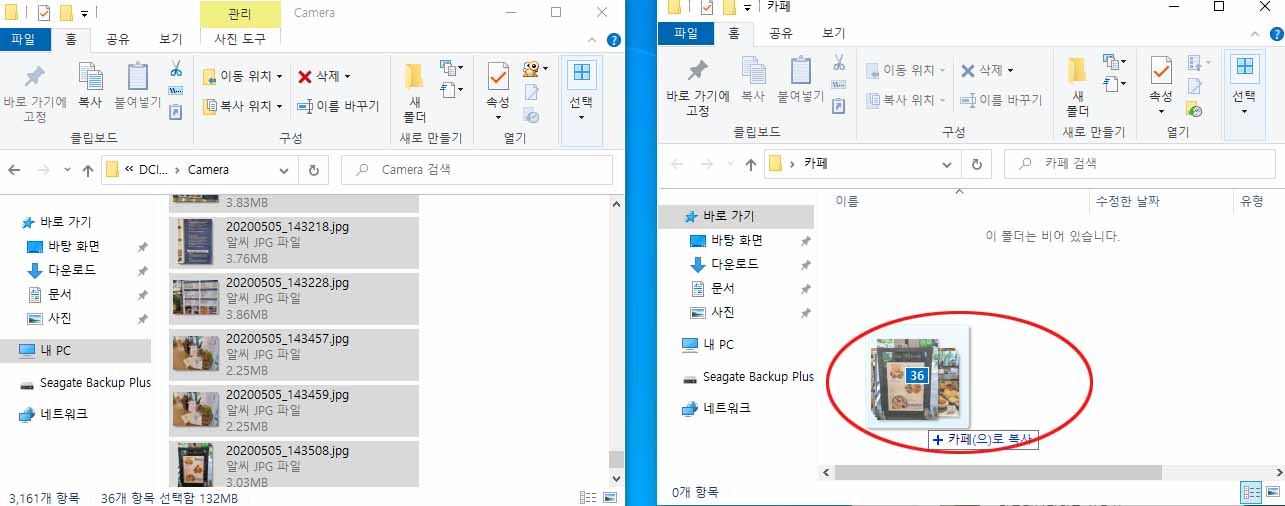
제가 선택한 사진이 36장이네요.
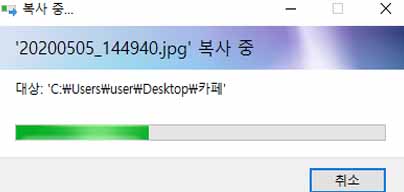
8. 다른 폴더로 드래그하면 위 사진과 같은 창이 새로 뜨는데요 사진 속 초록색바가 끝까지 차면 선택한 사진이 모두 컴퓨터로 옮겨지게 됩니다.
간단하죠? 이 방법대로 하면 컴퓨터나 노트북 등 본인이 원하는 곳으로 핸드폰 사진을 옮길 수 있습니다.
만약 핸드폰 사진을 삭제하고 싶다면 6번 본인이 원하는 사진을 선택 후 삭제하면 모든 사진을 삭제할 수 있습니다. 지금까지 핸드폰 사진 컴퓨터로 옮기는 방법이었습니다.
댓글